セルを結合すると、値はいちばん上のセルだけが持ち、下のセルは空になる。だから結合した列で数えると、行数ではなくかたまりの数が返る。
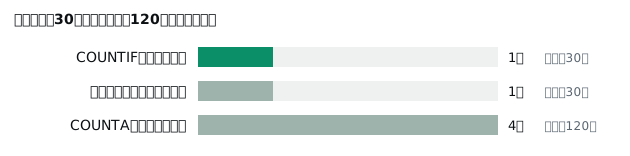
120行の表で試した。区分の列を30行ずつ結合すると、COUNTIFは30ではなく1を返し、フィルターは30行ではなく1行しか出さなかった。
以下の数は、Microsoft 365のExcel(バージョン16)で実際に計算したものだ。確認日は2026年9月22日。Windows 11で確かめている。表は120行で、区分は東西南北を30行ずつ、金額は100円から12,000円まで100円刻みで入れてある。東の30行の合計は46,500円になる。
COUNTIFが30ではなく1になる
同じ表を、区分の列を結合したものと結合しないものの2つ作って数えた。
結合しない表では、COUNTIFで東を数えると30、SUMIFで東の金額を足すと46,500円、COUNTAで区分の列を数えると120になる。どれも表のとおりだ。
結合した表では、COUNTIFが1、SUMIFが100円、COUNTAが4になった。SUMIFの100円は、東のかたまりの先頭の行の金額だけだ。46,400円が落ちている。
COUNTAの4は、東西南北の4つのかたまりの数と同じになる。結合したセルは1つのセルとして数えられて、中身は先頭にしかない。
見た目は30行に東と書いてあるように見えるが、値があるのは先頭の1セルだけだ。下の29セルは空で、式から見ると何も入っていない。
フィルターをかけると1行しか出ない
同じ表にフィルターをかけて東を選んだ。
結合しない表では30行が出た。結合した表では1行だけになった。
理由は数え方と同じで、東という値を持っているのが先頭の1行だけだからだ。残りの29行は空のセルとして扱われ、東の条件に当たらない。
この壊れ方が厄介なのは、エラーが出ないことにある。画面には1行だけが出て、表としては正しく見える。30行あるはずだと知らなければ、そのまま印刷して配れてしまう。
フィルターと合計がずれる話と同じで、画面に出ている数と、式が見ている数を別々に確かめる。行数を数える式を表の外に置いておくのがいちばん早い。
並べ替えはエラーで止まる
結合した表を金額の大きい順に並べ替えようとすると、すべての結合セルを同じサイズにする必要があるという内容のエラーが出て止まる。
こちらはエラーになるぶん親切だ。ただし表の中に1か所でも結合があれば止まるので、どこが結合されているのか探すことになる。
急いで並べ替えたいだけなら、表を別のシートに値として貼ってから並べ替える。貼るときに形式を選んで値を選べば結合が外れる。ただし外れたセルは空のままなので、埋めてから並べ替える。
元の表を直さずに逃げ続けると、毎月同じ作業が増える。1回だけ結合を外しておくほうが短く終わる。
Ctrl下向きキーが途中で止まる
結合は選択の動きも変える。
結合しない表では、区分の列の先頭でCtrlキーと下向きキーを押すと、121行目まで一気に動く。表の終わりだ。
結合した表では32行目で止まった。東のかたまりの終わりが32行目で、その下が空のセルになっているからだ。
範囲を選び直しながら作業すると、ここで選び損なう。マクロで表の範囲を拾う場合も、CurrentRegionは121行を返すのにCtrl下向きキーは32行で止まるという食い違いが出る。
結合を解くと116個のセルが空になる
直し方は決まっている。結合を解いて、空いたセルを埋める。
結合を解いた直後に空のセルを数えると116個だった。120行のうち、値が残るのは4つのかたまりの先頭だけになる。
116個を手で打つ人がいるが、一度に埋められる。
- 結合された列を選んで、セルを結合して中央揃えを押して解く。
- その列を選んだまま、検索と選択からジャンプを開き、セル選択で空白セルを選ぶ。
- イコールと上向きキーを押す。1つ上のセルを見る式が入る。
- Ctrlキーを押しながらEnterを押す。選んだ空白セル全部に同じ式が入る。
- 列をコピーして、同じ場所に値として貼り付ける。
この5つで終わる。埋めたあとに数え直すと、COUNTIFが30、SUMIFが46,500円に戻り、並べ替えもできるようになった。
手順5を飛ばすと、1つ上を見る式が残ったままになる。並べ替えをすると参照先が動いて値が入れ替わるので、値に変えておく。
結合はコピーで増える
結合を含む範囲をコピーして、結合していない場所に貼ってみた。貼り先も結合された。
だから1か所の結合は、表を複製するたびに増えていく。前年の表を写して今年の表を作る運用では、誰も結合を足していないのに結合だけが残り続ける。
探すときは書式で検索する。ホームタブの検索と選択から検索を開き、オプションを出して書式のボタンを押す。配置のタブでセルを結合するにチェックを入れて、全部検索を押す。結合されたセルの一覧が出るので、そこから1つずつ飛べる。
この検索は範囲を選んでから実行すると、その範囲だけを見る。シート全体にかけると、表の外に作った作業用の結合も拾う。まず表の範囲を選んでから押すほうが、直す対象が絞れる。
受け取った表を使う前に1回かけておくと、あとで集計が合わない原因を探さずに済む。在庫管理の表のように毎月使い回すものは、最初の1回だけやれば足りる。
横に広げたいなら選択範囲内で中央
表題を表の幅に合わせたいだけなら、結合しなくていい。
範囲を選び、Ctrlキーと1で書式設定を開き、配置の横位置から選択範囲内で中央を選ぶ。見た目は結合したときと同じで、セルは別々のまま残る。
確かめると、この設定をかけた範囲は結合されていないと返ってきた。並べ替えもフィルターも普通に効く。
配った表の1行目がこの形になっている。3列の幅で中央に出ているが、結合はしていない。
縦に見せたいなら文字を白くする
縦方向には選択範囲内で中央が使えない。上位の記事もここで終わっていることが多い。
代わりに、値は全部の行に入れたまま、2件目以降の文字を白くする。条件付き書式を1本入れるだけだ。
適用先 A3:A122
式    =$A3=$A2
書式  文字の色を白
1つ上のセルと同じ値なら文字を白くする。見た目は結合したときと同じで、かたまりの先頭にだけ区分が出る。
120行で試すと、画面に区分が出ている行は4行だった。結合したときと同じ見え方になる。そのうえでCOUNTIFは30、フィルターは30行、並べ替えもできた。
重複を数えるときと同じで、見た目のために値を消さないのが大事になる。値は残して、見せ方だけを変える。
並べ替えをすると、白くする行の位置が変わって見た目が崩れる。条件付き書式は並べ替えのあとも同じ式のまま効くので、区分の順に並べ直せば元の見え方に戻る。
配ったブックの使い方
3枚入れてある。結合をやめた表、同じ中身を結合した表、直す手順だ。
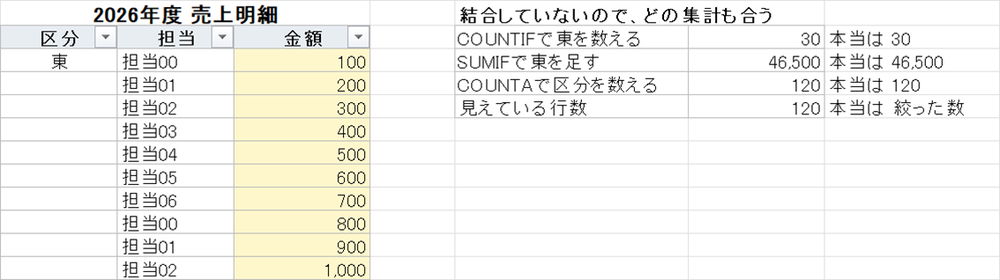
2枚を見比べると、同じ120行で集計の数が違うところがそのまま見える。結合ありのほうは、COUNTIFが1、SUMIFが100、COUNTAが4と出る。
1枚目をそのまま自分の表の型として使える。区分の列に条件付き書式が1本、1行目に選択範囲内で中央が入っている。
確かめていないこと
Excel 2007以前では試していない。選択範囲内で中央は古い版にもあるが、画面の場所が違う。
Web版のExcelとGoogleスプレッドシートでは確認していない。結合したセルのフィルターの動きが同じかどうかは分からない。
ピボットテーブルの元データに結合を含めたときの動きも確認していない。区分の列に空のセルが並ぶので、集計の項目が空白として出るはずだが、数えてはいない。