Excelのセルは最初から全部ロックされている。ロックは保護をかけて初めて効くので、入力させたい範囲のロックを先に外してから保護する。手順はこれだけだ。
引っかかるのはその先で、シートの保護の画面で許可にチェックを入れても通らない操作がある。14の操作で試したら、既定では2つ、チェックを全部入れても7つしか通らなかった。
以下の数は、Microsoft 365のExcel(バージョン16)で実際に操作して数えたものだ。確認日は2026年9月22日。Windows 11で、30行4列の表を使い、2列だけロックを外してから保護している。
既定の保護では14の操作のうち2つしか通らない
保護をかけて、14の操作を1つずつやってみた。
通ったのは2つだけだった。ロックを外したセルに値を入れることと、ロックを外した範囲でオートフィルを使って下に埋めることだ。
止まったのは12個で、ロックしたセルへの入力、行の挿入、行の削除、列の挿入、列幅の変更、塗りつぶし、並べ替え、オートフィルタを付けること、条件付き書式の追加、セルの結合、ハイパーリンクの挿入、行のグループ化になる。
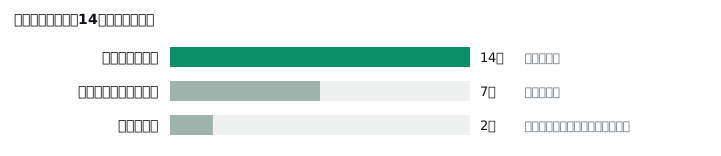
既定のままだと、受け取った人は値を入れる以外ほとんど何もできない。列幅すら変えられないので、長い文字が見えないまま作業することになる。
許可のチェックを入れると7つに増える
シートの保護の画面には、許可する操作のチェックが並んでいる。全部にチェックを入れて同じ14の操作を試した。
通る数は2つから7つに増えた。増えたのは、行の挿入、列の挿入、列幅の変更、塗りつぶし、条件付き書式の追加の5つだ。
増えなかったのは、行の削除、並べ替え、オートフィルタを付けること、セルの結合、ハイパーリンクの挿入、行のグループ化の6つになる。削除も並べ替えもチェックは入れてあるのに通らない。
並べ替えと削除は、ロックされたセルが混ざると止まる
通らない理由を切り分けた。
並べ替えで、範囲を変えて2回試した。ロックした列を含むA1:D31を並べ替えると止まる。ロックを外した列だけのB2:C31を並べ替えると通った。
行の削除も同じだった。行の一部だけロックを外した状態では止まり、その行を丸ごとロック解除してから削除すると通った。列の削除でも同じ結果になる。
つまり許可のチェックは、その操作を使ってよいという意味でしかない。操作の対象にロックされたセルが1つでも混ざっていれば、そちらが優先されて止まる。
行を丸ごとと書いたのは、表の外まで含めてという意味だ。シート全体をロックしたまま表の中だけロックを外していると、E列から右のセルもその行に入る。行の削除はその行のすべてのセルを消すので、見えていない右側のロックが効く。
並べ替えを使わせたいなら、並べ替える範囲のロックを外す。行の削除を使わせたいなら、行ごと外す。絞り込むリストのように入力欄を作り込む表では、どこまで触らせるかを先に決めてからロックを外す範囲を決める。
フィルターは保護する前に付けておく
オートフィルタを付ける操作は、フィルターの使用を許可してあっても通らなかった。
許可のチェックは、すでに付いているフィルターを使うためのものだ。保護したあとに新しく付けることはできない。だから保護をかける前に、フィルターを付けた状態にしておく。
ここは画面から操作した場合を確かめていない。数えたのはプログラムから動かした結果で、ドロップダウンを手で押したときに同じになるかは確認していない。フィルターを使わせたい表では、保護する前に付けておくという手順だけ守っておけば困らない。
数式を隠すのはロックとは別のチェック
セルの書式設定の保護のタブには、ロックのほかに表示しないというチェックがある。こちらは数式を隠す設定だ。
計算の列にこのチェックを入れて保護すると、そのセルを選んでも数式バーに何も出ない。値は表示されたままになる。
配った表で確かめると、金額の列は18,000と出ているのに、式を読もうとすると読めなかった。ロックとは別の項目なので、両方入れて初めてこの形になる。
見せたくないのが式の中身だけなら、これで足りる。単価の掛け方や丸めの位置を隠したいときに使う。
保護しても計算は止まらない
ロックしたセルに入っている式は、保護中も普通に動く。
10行の表で確かめた。数量が1、単価が100で、金額の列に掛け算の式が入っている。保護をかけたまま、ロックを外した数量のセルを50に変えると、ロックされた金額のセルが100から5,000に変わった。合計も一緒に動く。
保護が止めるのは人が書き換えることだけで、再計算は別だ。だから入力欄だけ開けた表でも、集計は入力に合わせて動き続ける。
ここを誤解して、保護すると式が固まると思って値で貼り直す人がいる。そうすると次の月に数字が合わなくなる。式は式のまま残してよい。
シートをコピーすると保護もついてくる
保護したシートを同じブックの中で複製すると、写したほうにも保護が付いたままだった。ロックを外したセルは外れたまま残る。
別のブックに写したときも保護は付いてきた。作った設定がそのまま運ぶので、毎月ブックを作り直す形でも1回作れば済む。
逆に言うと、受け取った人がシートを複製して直そうとしても保護は外れない。直したい人は保護を解除するしかない。パスワードを付けていなければ、それは1回押すだけの作業になる。
毎月の表を前月からコピーして作る運用なら、この性質は都合がよい。保護のかけ直しを忘れる事故が起きない。
保護しても中身はコピーできる
保護をかけたまま、範囲をコピーしてみた。できた。
値は画面に出ているし、別のブックに貼れば持ち出せる。保護は見せない仕組みではない。
配った表の保護にパスワードは付けていない。校閲タブのシート保護の解除を押せば、何も聞かれずに外れる。パスワードを付けても、外す手段はいくらでもある。
保護でできるのは、人が間違って式を消すのを止めることだけだ。見られては困る情報は、そもそもそのブックに入れない。セル結合をやめる話と同じで、配る前に形を整えておくほうが効く。
ロックを外したセルには何でも入る
保護が守るのは、ロックしたセルだけだ。開けたセルの中身は見ていない。
ロックを外した列に入力規則を付けて、一覧にない値を書き込んでみた。保護がかかったままでも入った。入力規則は手で打つときにしか効かないので、貼り付けや別の経路で入ってきた値は素通りする。
つまり保護と入力規則は、どちらも入る値をそろえてはくれない。式を消されないようにするのが保護、打ち間違いを減らすのが入力規則で、どちらも後から確かめる仕組みの代わりにはならない。
配る表には、入った値が正しいかを数える列を別に置く。エクセルの入力規則でCOUNTIFを使って拾ったのと同じやり方で足りる。ロックした列に検査の式を置けば、受け取った人が消すこともない。
配ったブックの使い方
日付、区分、数量、単価の4列だけ入力できる状態で保護してある。

金額と税込の列は数式が入っていて、数式バーにも出ない。集計の欄も保護してある。
自分の表に移す手順は3つだ。シート全体を選んでロックが入っていることを確かめ、入力してほしい範囲だけロックを外し、校閲タブのシートの保護を押す。許可する操作は、その表で使わせたいものだけチェックを入れる。
2枚目に、14の操作の結果を表にして入れてある。どれが通ってどれが止まるかを、保護をかける前に見ておくと設計が早い。
確かめていないこと
ブックの保護とシートの保護の違いは確かめていない。シートの追加や削除を止めるのはブックの保護のほうだが、こちらは試していない。
範囲ごとにパスワードを分ける、範囲の編集の許可の機能も確認していない。人によって開ける範囲を変えたいときに使う仕組みがあるが、動かしていない。
Web版のExcelとGoogleスプレッドシートでも試していない。保護の考え方が違う。